
Ekran Testi Rehberi: Sorununuza Göre Testi Seçin
Ekranınızda bir sorun mu fark ettiniz ama ne testi yapmanız gerektiğinden emin değil misiniz? Aşağıdaki rehber, belirtinizden doğru teste ulaşmanızı sağlar.
Yeni monitör kontrolü: adım adım
Ekran türünü seçin. Testleri açıp bu listeye dönün; gördüğünüz sonucu işaretleyin.
Teste hazırlık
Parlaklığı günlük kullanımınıza uygun ayarlayın. Ekranı üretici talimatına göre temizleyin. Birden fazla monitör varsa test penceresini kontrol edeceğiniz ekrana taşıyın.
Sonuçlarınızı aşağıdaki listeden işaretleyebilirsiniz.
-
Ölü ve takılmış piksel
Siyah, beyaz ve ana renklerde aynı yerde kalan koyu, parlak veya renkli nokta arayın.
-
Gri ekran tekdüzeliği
Gri tonlarda geniş leke, dikey bant veya renk farkı arayın. Günlük kullanımda da belirgin olup olmadığını karşılaştırın.
-
Siyah ekran ve ışık sızıntısı
LCD ekranda karanlık sahnede köşe veya kenar parlamasını inceleyin. Görüş açısını değiştirerek de karşılaştırın.
-
OLED görüntü izi
Düz renklerde ve gri tonlarda logo veya eski arayüz gölgesi arayın. Bu kısa kontrol geçici iz ile kalıcı yanmayı kesin ayırt etmez.
-
Hareket ve ghosting
Hareketli çubuğu takip edin. Aynı hızda açık ve koyu zeminleri karşılaştırın; uzayan iz veya ters renkli hale arayın.
Kontrol özeti
Testlerden sonra sonuçlarınızı işaretleyin. Bu liste kendi gözlemlerinizi özetler; otomatik teşhis veya garanti raporu değildir.
Seçimleriniz bu cihazdaki tarayıcıda 24 saat saklanır; testler arasında listeye dönebilirsiniz. Yeni bir cihazı kontrol ederken listeyi sıfırlayın.
Gördüğünüz sonuç neye benziyor?
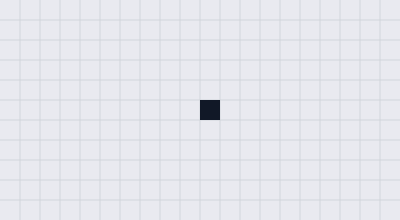
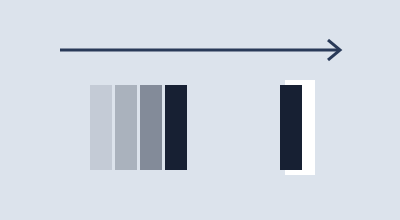
Bu çizimler anlatım için hazırlanmış, belirtileri abartılmış örneklerdir; gerçek panel fotoğrafı veya otomatik teşhis değildir. Çizimdeki noktalar ve gölgeler ekranınızın kusuru değildir. Kendi ekranınızı düz renk testlerinde inceleyin.




Yeni monitör veya telefon için ekran kontrol sırası
Önce ölü piksel testi ile düz renkleri inceleyin. Ardından gri ekran tekdüzelik kontrolünü yapın. LCD monitör ve televizyonlarda siyah ekran ve ışık sızıntısı kontrolüne, OLED veya AMOLED cihazlarda görüntü izi kontrolüne geçin. Hareketli görüntülerde iz görüyorsanız ghosting testini kullanın.
Bu araçlar gözle karşılaştırma içindir; dokunmatik hassasiyetini, ekran kartını veya renk doğruluğunu ölçmez. Renk doğruluğu ve kalibrasyon için ölçüm cihazı gerekir. Testi, kontrol edeceğiniz cihazın ekranında çalıştırın; başka bir ekrandan çekilmiş fotoğrafa bakarak paneliniz hakkında karar vermeyin.
Belirtinize Göre Test Seçici
Belirtiniz
Ekranda sabit siyah, beyaz veya renkli nokta
Ekranın belirli bir noktası hiç ışık üretmiyor (siyah) ya da renk döngüsü boyunca değişmeden tek renkte kalıyor. Bu nokta görüntüden bağımsız, her içerikte aynı yerde görünür.
→ Ölü Piksel TestiBelirtiniz
Hızlı harekette iz, çift görüntü veya bulanıklık
Oyun oynarken veya video izlerken hızlı hareket eden nesnelerin arkasında hayalet iz ya da çift görüntü beliriyor. Yavaş piksel geçişleri iz bırakabilir; aşırı overdrive ayarı ise ters renkli halelere neden olabilir.
→ Ghosting TestiBelirtiniz
OLED ekranda önceki görüntünün silik kalıntısı
Logo, navigasyon çubuğu veya arayüz öğesi ekranda silik iz bıraktı. Düz renklerde ve gri tonlarda aynı konumu karşılaştırın. Tek bir renk değişimiyle geçici görüntü izi ile kalıcı yanma kesin olarak ayırt edilemez.
→ OLED Yanma TestiBelirtiniz
Karanlık sahnede köşe, kenar veya ortada parlama
Sinema ya da karanlık ortam gerektiren içeriklerde siyah arka plan tam siyah görünmüyor; köşelerden veya kenarlardan ışık sızıyor (backlight bleed) ya da ekranın ortasında ve çeşitli noktalarında yuvarlak aydınlık lekeler beliriyor (bulutlanma).
→ Bulutlanma ve Arka Işık Sızıntısı TestiBelirtiniz
Gri ekranda leke, gölge, bant veya renk farklılığı
Düz gri bir arka plana bakıldığında belirli bölgeler daha koyu, daha açık ya da hafif renkli (yeşilimsi, pembemsi) görünüyor. Kirli ekran efekti (dirty screen effect) olarak da adlandırılan bu sorun özellikle spor yayınları veya düz renkli arka planlarda dikkat çekici hale gelir.
→ Kirli Ekran Efekti TestiBelirtiniz
Piksel hareketsiz ama sürekli renkli yanıyor
Belirli bir nokta kırmızı, yeşil veya mavi sabit yanıyor; tamamen siyah değil. Takılmış piksel (stuck pixel), ölü pikselden farklıdır: işlevini tamamen yitirmemiş, yalnızca belirli bir renk alt kanalında kilitli kalmıştır. Hızlı renk döngüsü bazı durumlarda çözüme yardımcı olabilir.
→ Takılmış Piksel TestiTüm Test Araçları
Ölü Piksel Testi
Tam ekran renk döngüsüyle sabit, yanmayan ölü durumdaki pikselleri tespit edin.
Ghosting Testi
Hareketli çubukla response time ve iz bırakma sorunlarını kontrol edin.
OLED Yanma Testi
Renk, gri tonlama ve desen modlarıyla OLED burn-in (yanma) tespiti yapın.
Bulutlanma Testi
Karanlık odada siyah ve koyu gri ekranlarla backlight bleed (ışık sızıntısı) görün.
Kirli Ekran Efekti Testi
Gri tonlamada leke, bant ve dirty screen effect (kirli ekran efekti) kontrolü.
Takılmış Piksel Testi
Renkte takılı piksellere yönelik hızlı renk flaş döngüsü ve ölü piksel karşılaştırması.
Sık Sorulan Sorular
Yeni aldığım cihazda hangi testleri yapmalıyım?
Önce ölü piksel testini yapın, ardından arka ışık sızıntısı testini karanlık odada uygulayın. OLED ekranlı bir cihazsa yanma testini de çalıştırın.
Bu testler tüm cihazlarda çalışır mı?
Evet. Tüm testler tarayıcı tabanlıdır; kurulum gerektirmez. Telefon, tablet, laptop, monitör ve TV'de tam ekran modunu destekleyen herhangi bir tarayıcıda çalışır.
Bu testler ekranda kalıcı hasar yapar mı?
Hayır. Testler yalnızca belirli renk veya desen gösterir; ekranı programlamaz veya strese sokmaz. OLED yanma testinde ekranı gereksiz yere uzun süre tek bir statik desende bırakmayın.